
こんにちは!この記事では、HostingerのVPS(仮想専用サーバー)を使って、n8nという人気のワークフロー自動化ツールを始める方法を詳しく解説します。n8nは、Zapierのようなツールで、さまざまなアプリやサービスを連携させて自動化を実現します。セルフホスティングすることで、プライバシーを守りつつコストを抑えられるのが魅力です。
Hostingerは手頃な価格のVPSを提供しており、初心者でも簡単にセットアップ可能です。このガイドに従えば、誰でもn8nをインストールして使い始められます。所要時間は約30分〜1時間程度。前提として、Hostingerのアカウントをお持ちで、VPSプラン(例: KVM1以上)を契約していることを想定します。まだ契約していない方は、Hostingerの公式サイトからVPSを購入してください。
ステップ1: HostingerでVPSを設定する
1.Hostingerのサイトにアクセスし、サインインします。
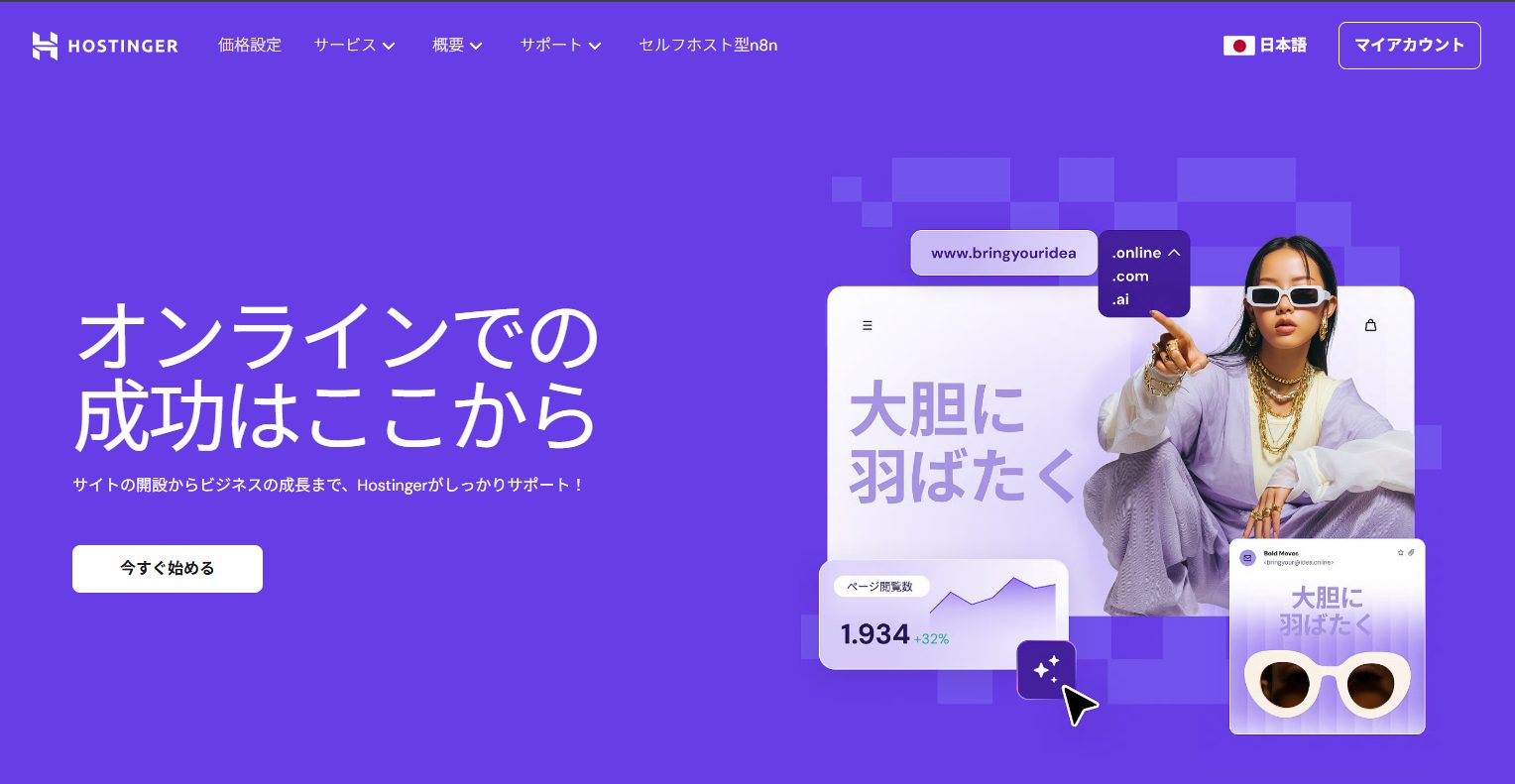
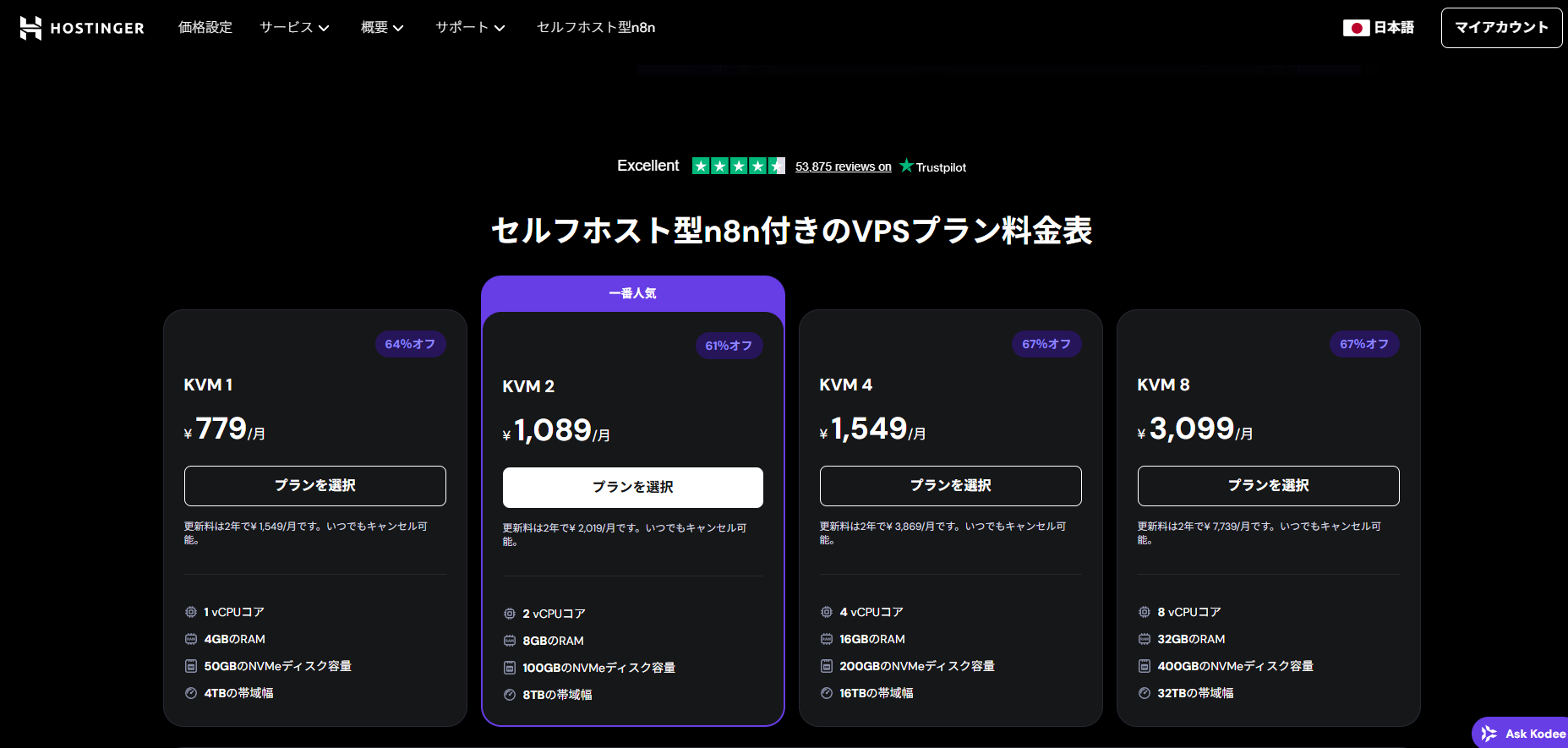
2. ヘッダーメニューの「セルフホストn8n」をクリックして、プランを選びます。初回のみ割引が適用されているので、予算に従ってプランを選択しましょう。
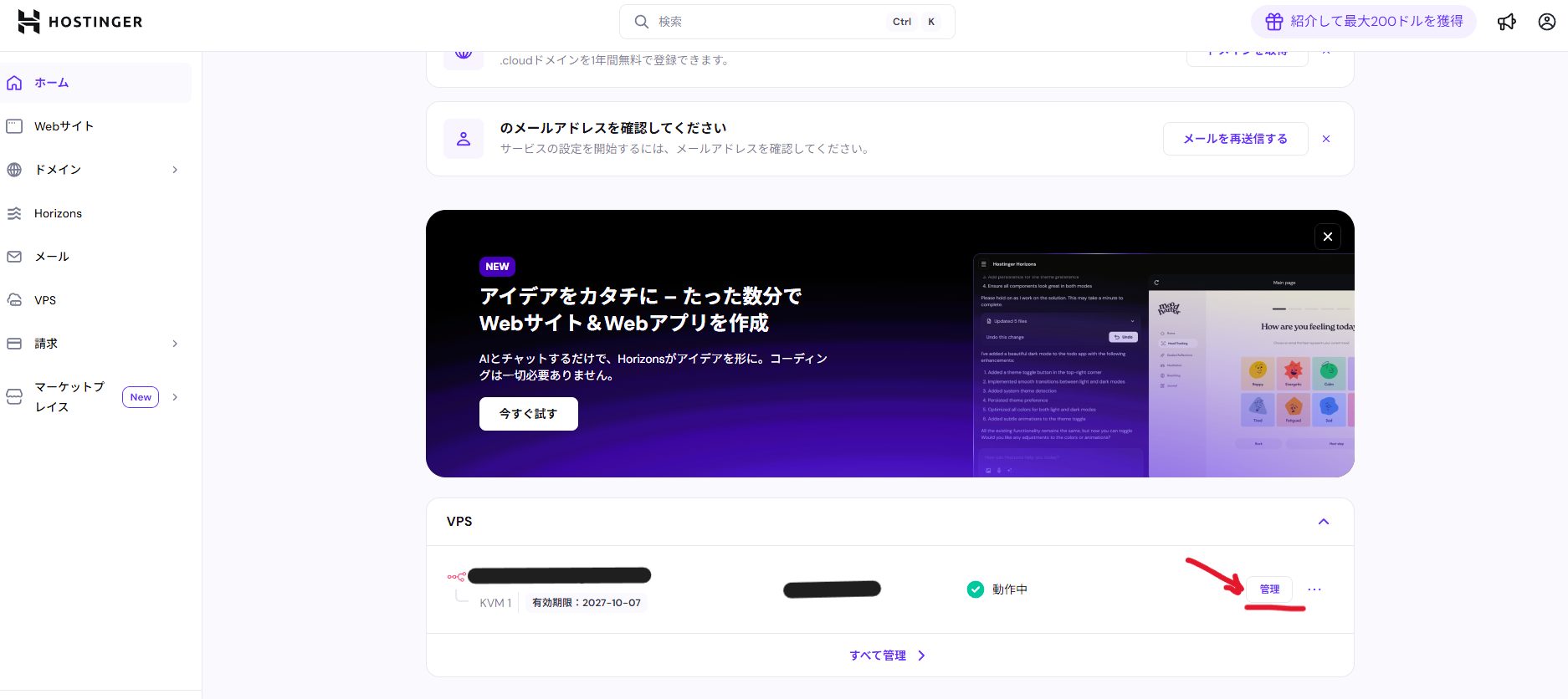
3.「VPSを管理」するとアンケートが表示されるので回答してください。以下の画面に移動します。ここで「管理」をクリック。
この画面は使うことが多いので、ブックマークして「Hostinger管理画面」などの名前ですぐに開けるようにしましょう。
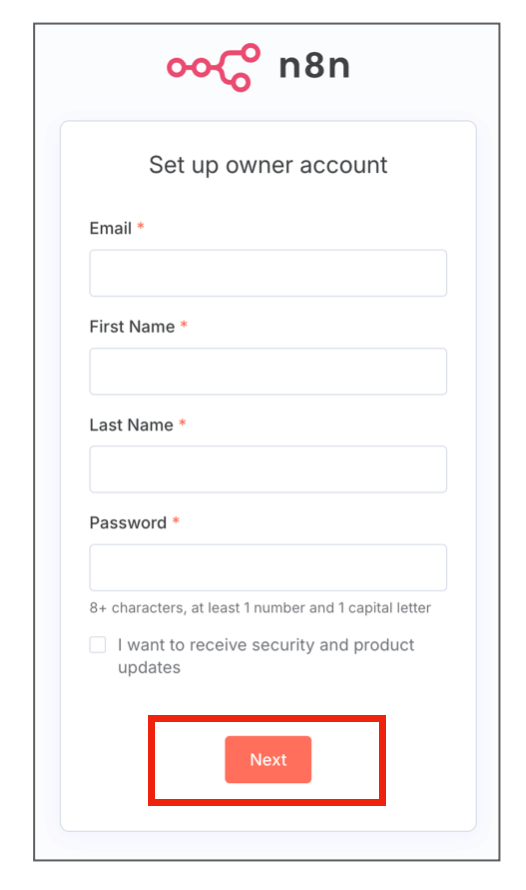
設定を入力して、Nextをクリック
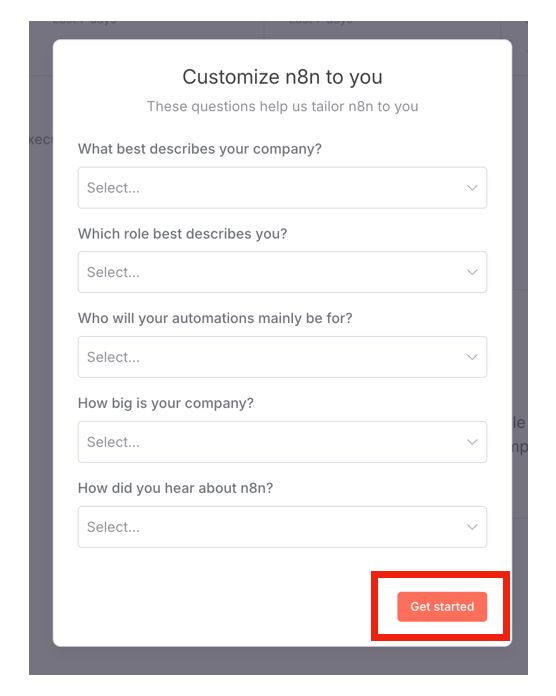
アンケートを入力して「Get Started」をクリック
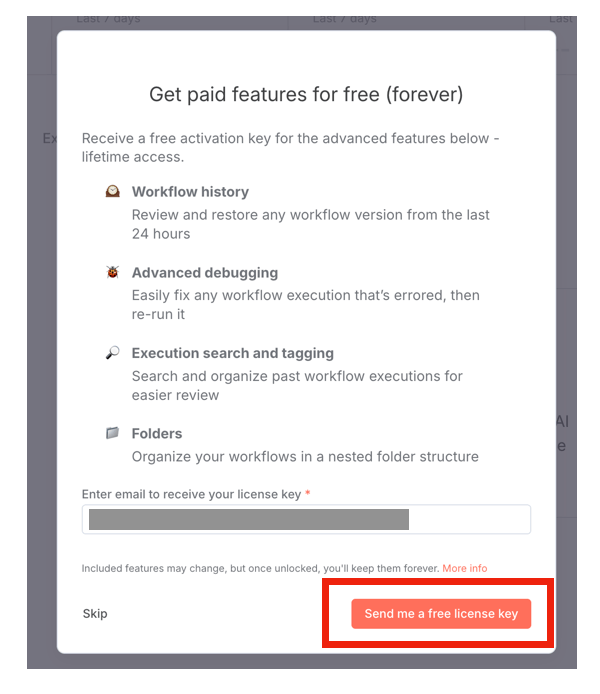
クリックするとn8nのライセンスキーの送付画面になります。
ボタンをクリックし、登録したメアドにライセンスキーを送ってもらいましょう。
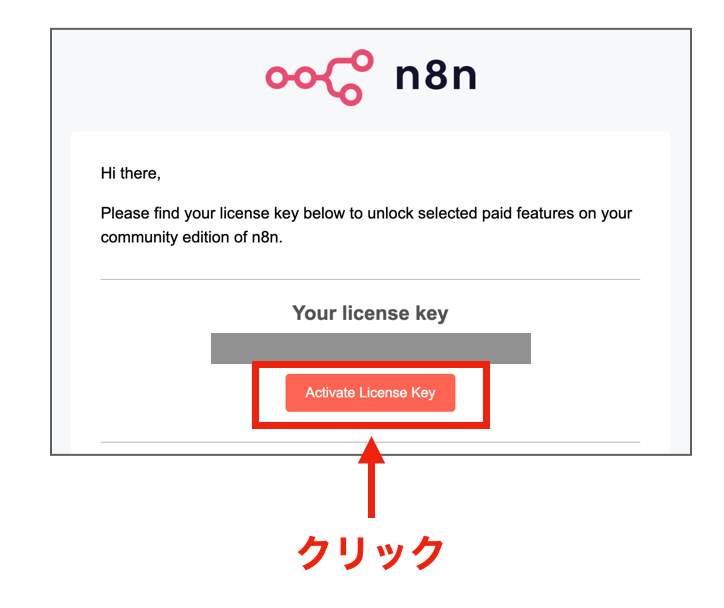
「Activate License Key」をクリックしたら、登録完了になります。
こちらの画面がn8nの画面になりますので、こちらもブックマークで保存しておくようにお願いします。
Hostingerでn8nをセルフホストすると発生する作業
ここからは、セルフホスティングしたときにやるべきことを紹介します。
n8nを最新バージョンに更新する作業を怠らないように、お気を付けください。
バージョンを更新しないと
- 新機能が使えない
- トラブルが起きやすくなる
- セキュリティ面で弱くなる
などのデメリットがあります。
n8nのアップデートを確認する方法
n8nのアップデートを確認する方法を紹介します。
Hostingerにインストールしたn8nを起動させ、画面の左下のアップデート情報を確認してください。
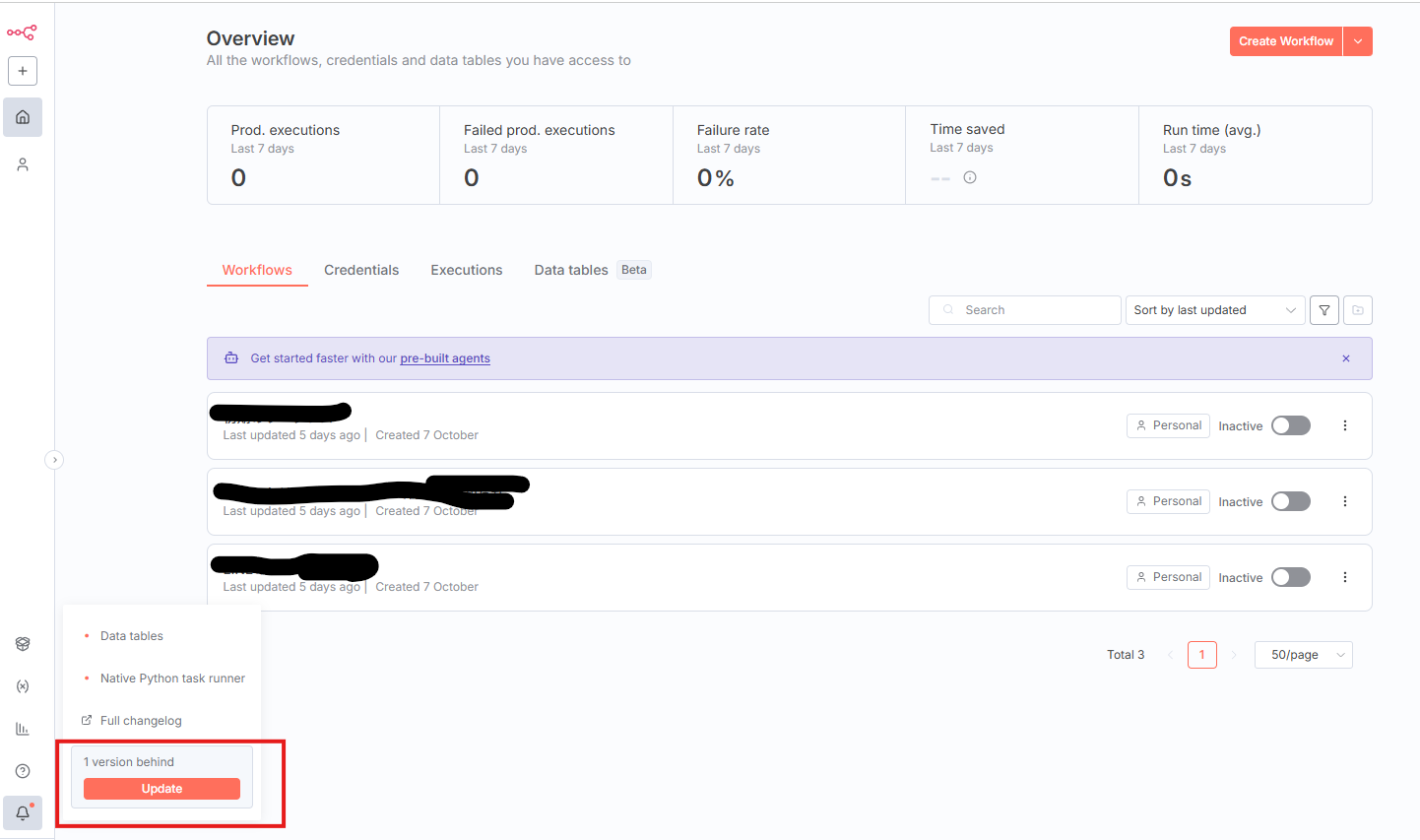
Updateの上の”1 version behind”をクリックすると更新状況を確認することができます。
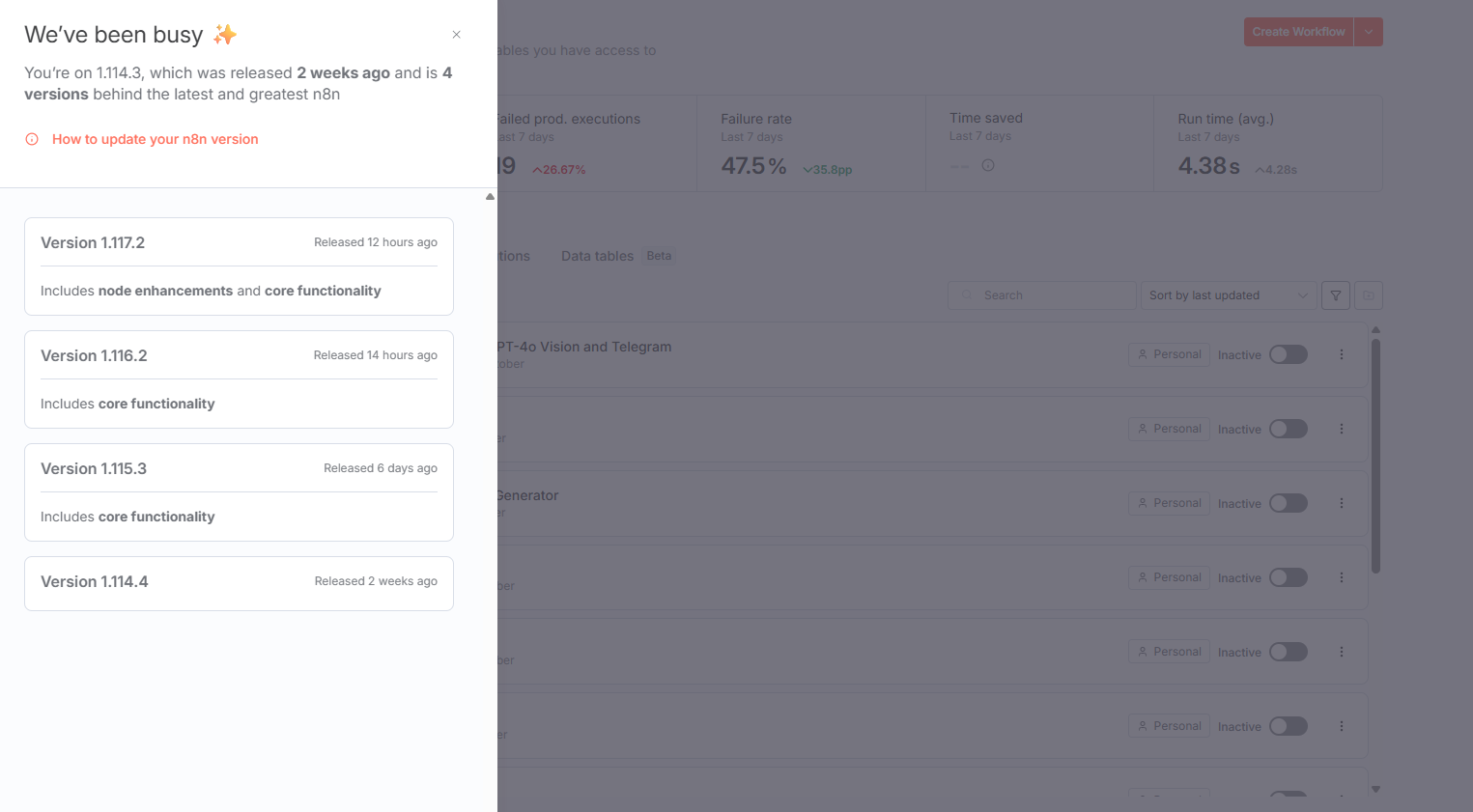
今までの更新履歴と最新アップデート状況が確認できます。
n8nのバージョンを更新する手順
バージョンを更新するために、Hostingerの管理画面を開きます。
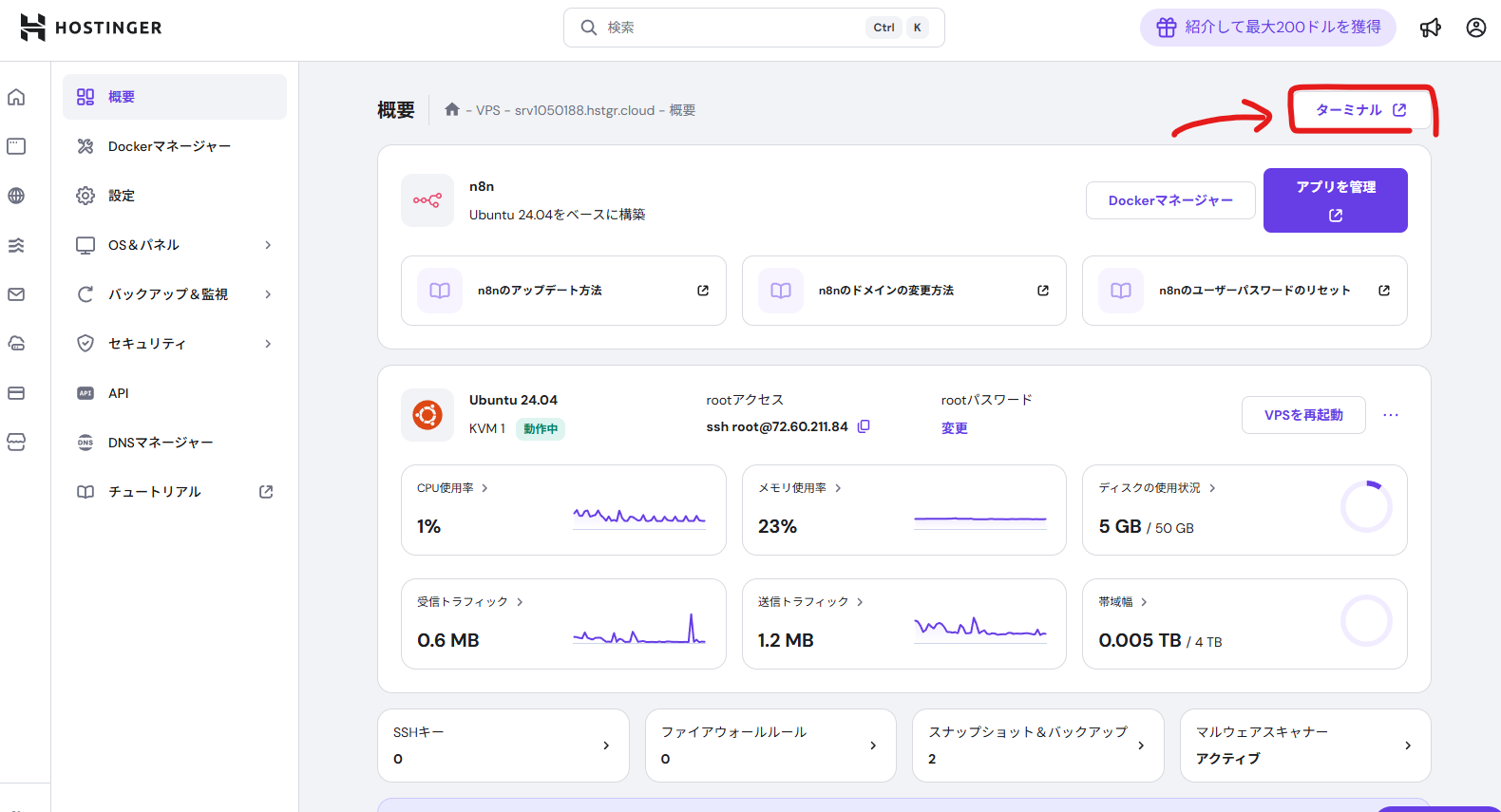
右上のターミナルをクリックします。
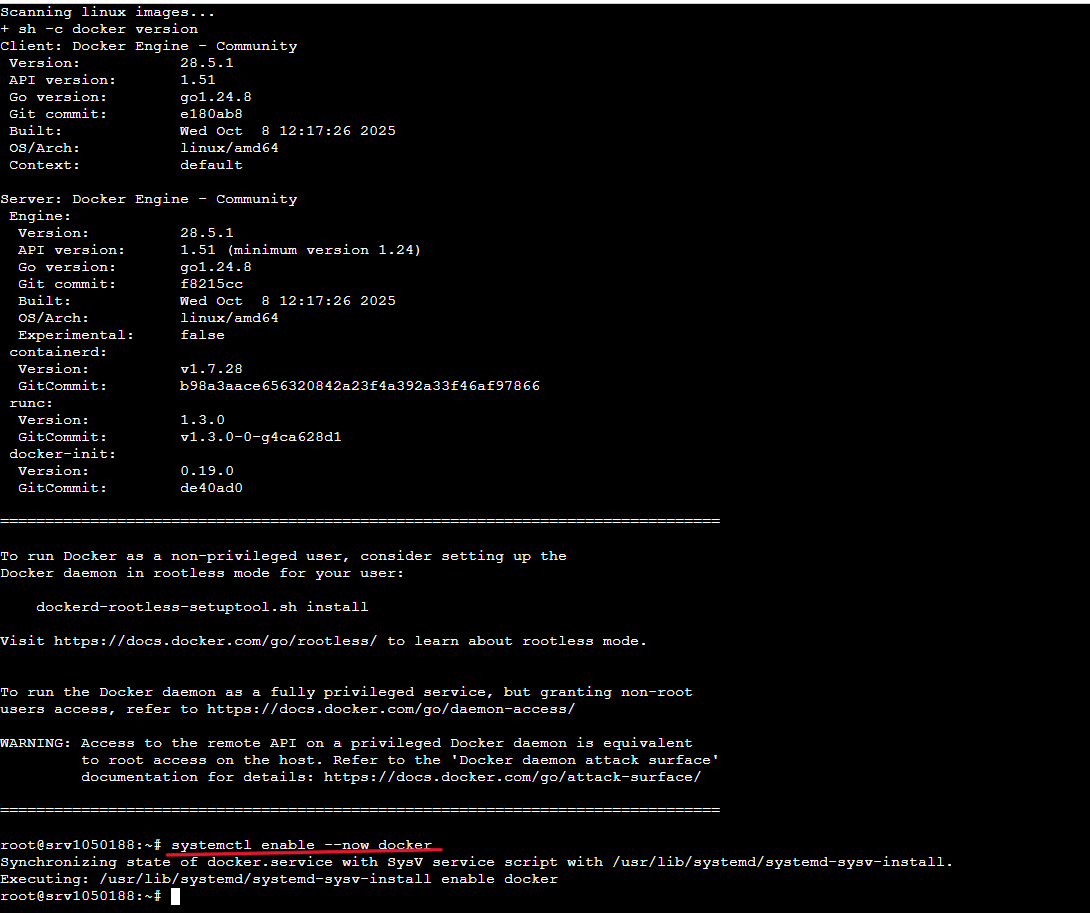
次の順番に入力します。
「clear」→「docker –version」*→「systemctl enable –now docker」→「docker compose pull n8n」→「docker compose up -d」→「docker compose ps」
*ここでバージョンが表示されない場合は、Dockerのインストールが必要です。
「curl -fsSL https://get.docker.com | sh」
と入力してEnterしてください。
これで、サーバーにDockerがインストールされます。
最後に、現在のn8nのバージョンを確認します。
「docker exec -it root-n8n-1 n8n -v」
と入力してEnter。
すると、現在インストールされているn8nのバージョンが確認できます。
最後に
これでHostinger上でn8nを始められるはずです!セルフホスティングの利点は、データコントロールとコスト削減。最初はシンプルなワークフローから試してみてください。もっと詳しく知りたい方は、n8n公式ドキュメントやHostingerのサポートを活用しましょう。質問があればコメントください!


コメント